
Wenn deine Organisation die Fehlermeldung „5.7.520 Access denied. Your organization does not allow external forwarding“ erhält, hast du vielleicht wichtige Ankündigungen von Microsoft verpasst.
Microsoft hat bereits im Juli und September 2020 Office 365 Administratoren darauf hingewiesen, dass Anpassungen an den ausgehenden Standard Antispamrichtlinien vorgenommen werden. Das hat heute für manche Tenants zur Folge, dass die automatische E-Mail-Weiterleitung an externe Empfänger nicht mehr funktioniert und Nachrichten mit 5.7.520 Access denied. Your organization does not allow external forwarding abgelehnt werden.
Mit der Ankündigung Follow up to MC221119 hat Microsoft erneut darauf hingewiesen, dass ab 09. November 2020 die automatische Weiterleitung nach extern deaktiviert wird.Wir präsentieren euch hier ein Workaround:
1. Neue benutzerdefinierte Antispam Richtlinie erstellen
Navigiert in das Office 365 Security & Compliance Center oder klickt auf den Link: https://security.microsoft.com/antispam
Wählt + Ausgehende Richtlinie erstellen
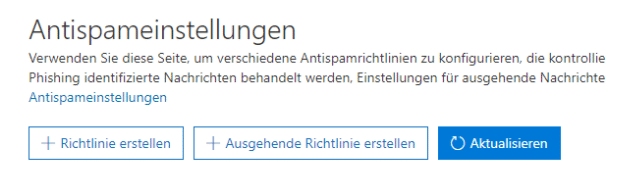
Im folgenden Slide-Out gebt ihr ein paar Parameter an:
Name: Beliebig
Beschreibung: Beliebig
Benachrichtigungen: Beliebig, jedoch sehr zu empfehlen, davon Gebrauch zu machen
Empfängerlimits: Je nach Organisationsanforderungen
Automatische Weiterleitung: Aktiviert
In den meisten Fällen wird es ausreichend sein, das automatische Weiterleiten nur für bestimmte Postfächer oder Gruppen zu aktivieren – außerdem wollen wir ja nicht gleich die durchaus sinnvolle Richtlinienverschärfung komplett außer Kraft setzen. Daher beschränken wir das Ganze auf die erforderlichen Postfächer. Gebt unter Angewendet auf nur die Office 365 Postfächer an, die E-Mails nach extern weiterleiten müssen.
2. weiterleitung einrichten
Navigiere in das Exchange Online Admin Center oder klicke den Link: https://outlook.office365.com/ecp
Öffnet die Einstellungen der betroffenen Postfächer und wechselt dort jeweils zu Postfachfunktionen >> Nachrichtenfluss >> Details anzeigen
Trage deine Parameter ähnlich wie im Screenshot, jedoch nach deinen Anforderungen ein:
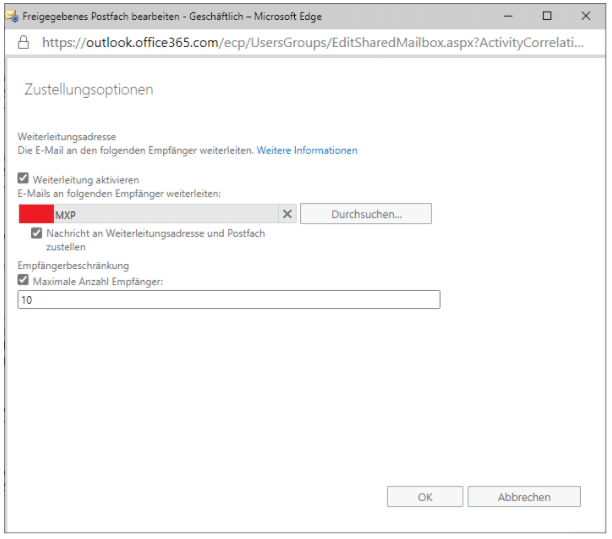
Ein anschließender Test sollte zeigen, dass die externe Weiterleitung nun wieder automatisch funktioniert. Für weitere Hilfe, steht euch unser Team unter it@mxp.de oder telefonisch unter +49 (0) 821 – 999 53 30 zur Verfügung.




Schreibe einen Kommentar