
In den Shopify Themes ist in den Kategorietemplates ein Suchfilter und eine Sortierfunktion eingefügt. Bei Shops mit wenigen Artikeln ist es manchmal nötig, die Filterfunktion oder die Sortierfunktion zu entfernen. In den Kategorieeinstellungen im Backend gibt es dazu keine Einstellung. Daher muss die Funktion direkt im Code entfernt werden. In unserem Beispiel verwenden wir das Shopify Theme Debut.

Achte darauf vor Arbeiten im Code ein Backup des Themes zu erstellen. Klicke im Reiter “Onlineshop” beim aktiven Theme auf -> Aktionen -> Theme-Datei herunterladen.
Anleitung Sortierfunktion / Filterfunktion in Shopify entfernen
Schritt 1: Theme Code bearbeiten
Viele Anbieter, darunter Microsoft, haben die Unterstützung für das alte Basic Auth-Verfahren eingestellt. Das bedeutet: Ohne Umstellung auf OAuth2 kannst du keine E-Mails mehr direkt aus Lexware versenden. Mit dieser Anleitung bist du auf der sicheren Seite und kannst weiterhin bequem Belege, Rechnungen und andere Dokumente direkt aus Lexware verschicken.

Schritt 2: Kategorietemplate auswählen (Collection)
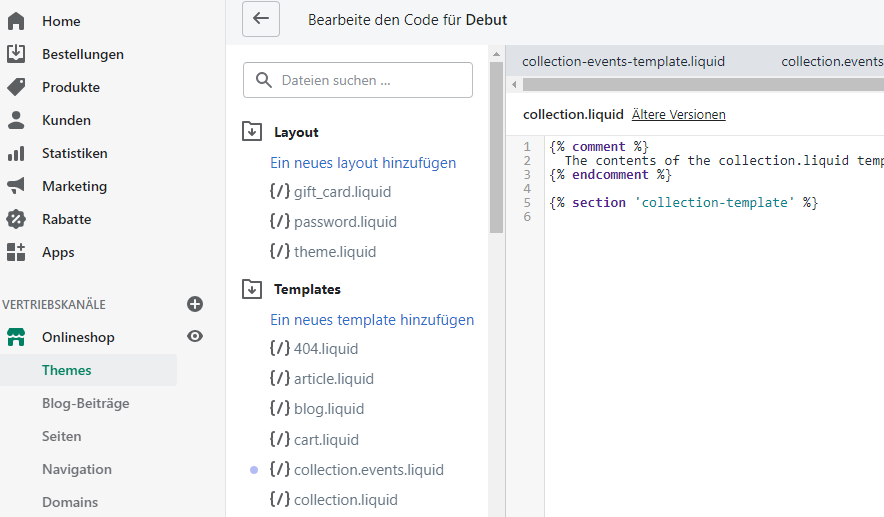
Schritt 3: Kategorieansicht Filterfunktion oder Sortierfunktion entfernen / auskommentieren





Schreibe einen Kommentar