


Nachrichtenrichtlinien für gesamte Organisation festlegen
Mit Administratorenzugriff können Nachrichtenrichtlinien für die gesamte Organisation vergeben werden:
1. Logge dich im Teams Admin Center ein
2. Navigiere zu den Messaging Policies
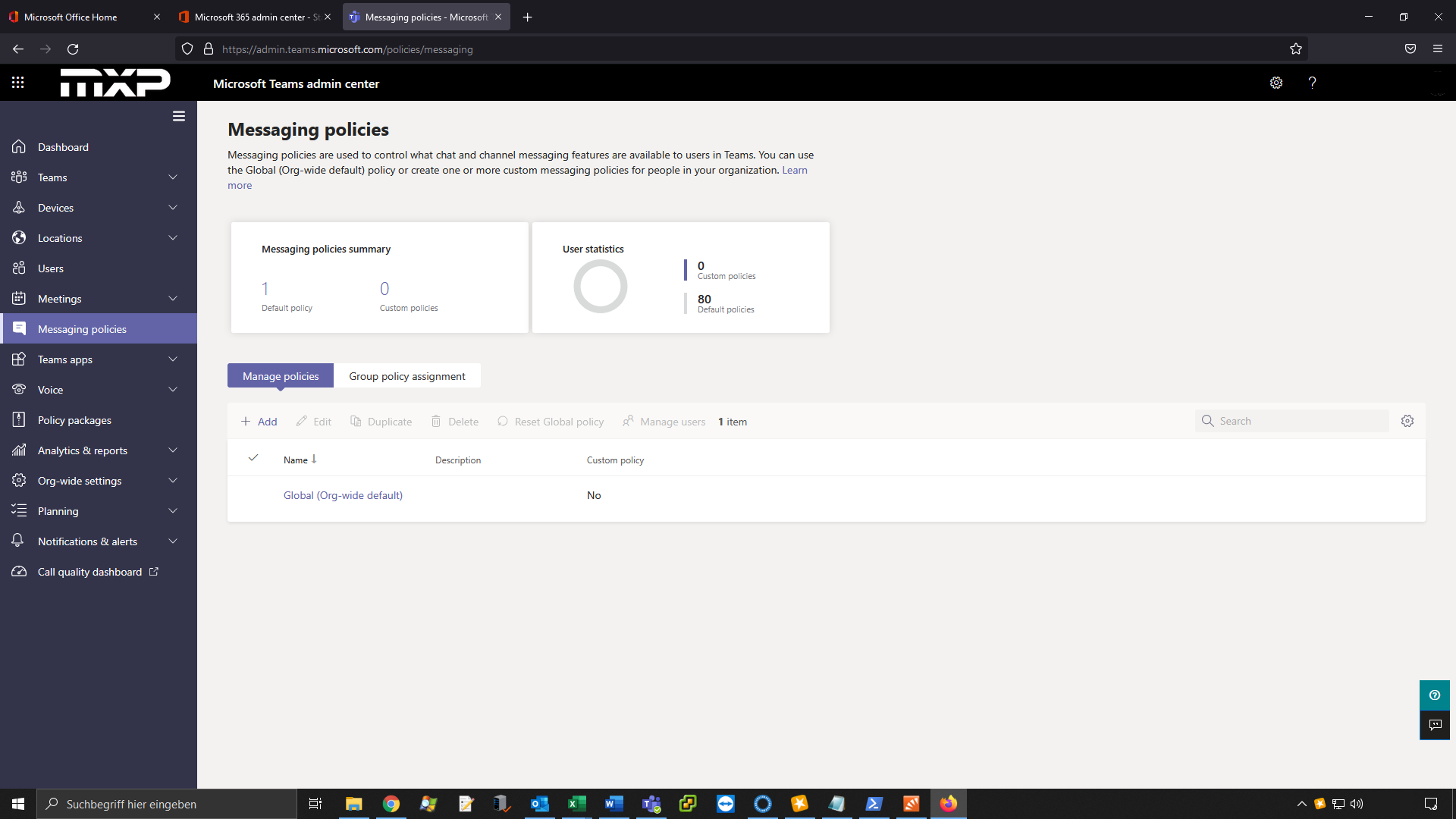
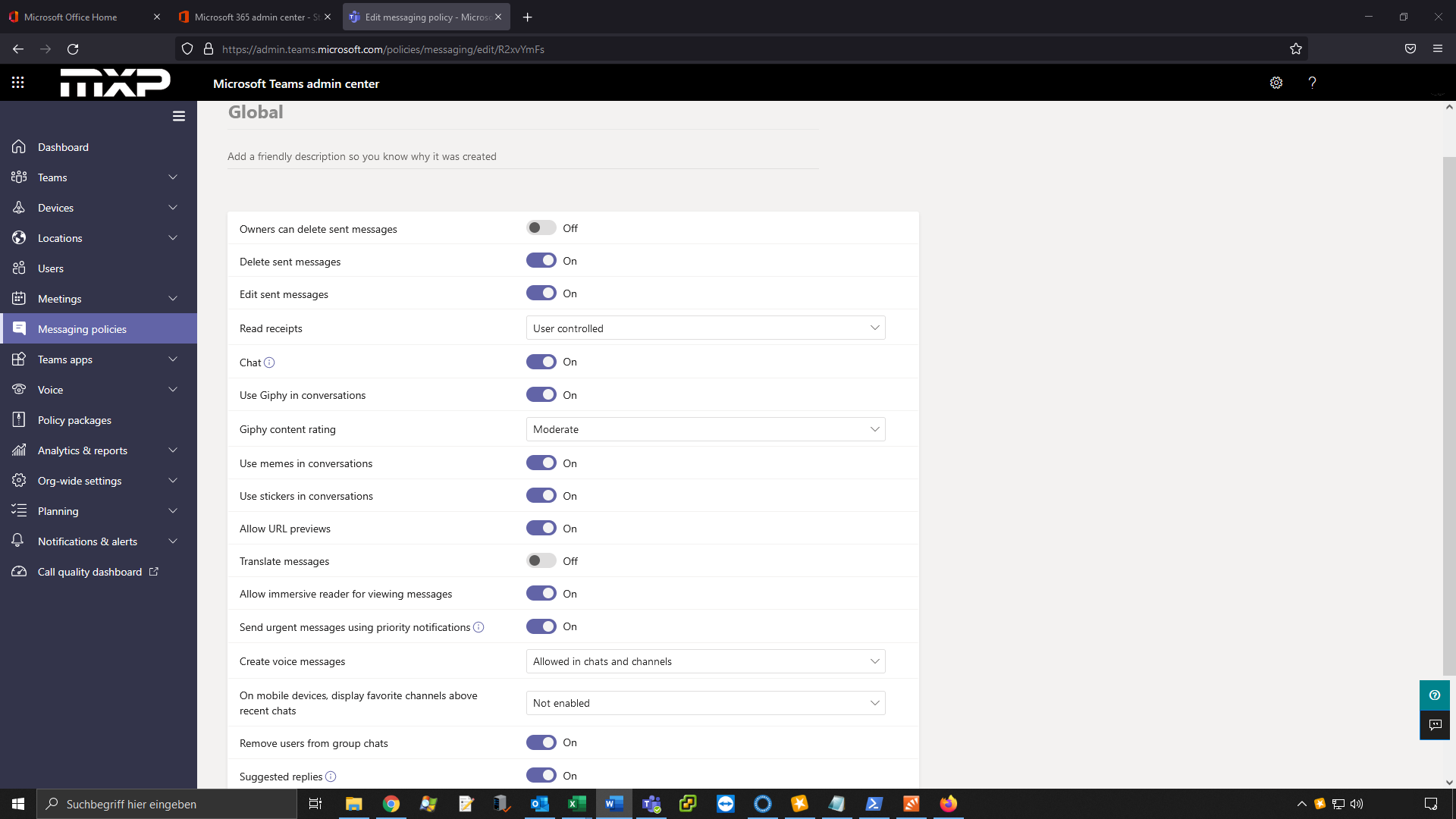
3. Wähle die Policy “Global (Org-wide default)” aus und klicke auf “edit”. Hier können die Nachrichtenrichtlinien für alle Nutzer der Organisation angepasst werden. Unter anderem kann hier festgelegt werden, ob Nachrichten gelöscht oder bearbeitet werden können, ob Sticker sowie GIFs über Giphy versendet werden können und noch viel mehr.
Alternativ: Erstellung einer Nachrichtenrichtlinie für ausgewählte Nutzer
Alternativ dazu, kann eine Nachrichtenrichtline für ausgewählte Nutzer erstellt werden. In diesem Beispiel soll eingestellt werden, dass der Nutzer David Skuban keine Nachrichten mehr löschen kann:
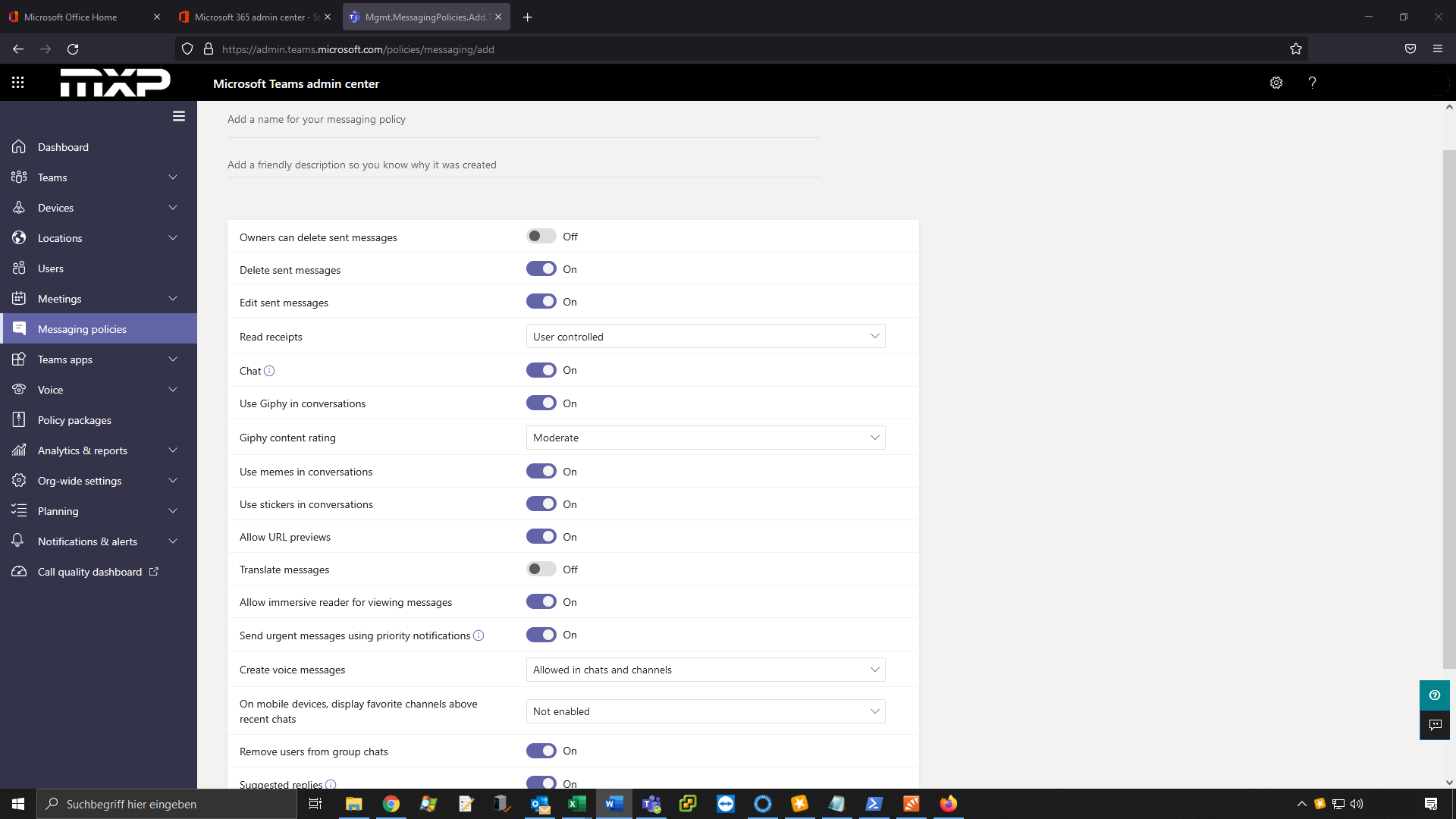
1. Navigiere zu den Messaging Policies wie bereits gezeigt. Über “Add” kann eine neue Richtlinie erstellt werden. Zuerst muss ein Name für die Richtline vergeben werden und die Berechtigungen der Richtlinie festgelegt werden.
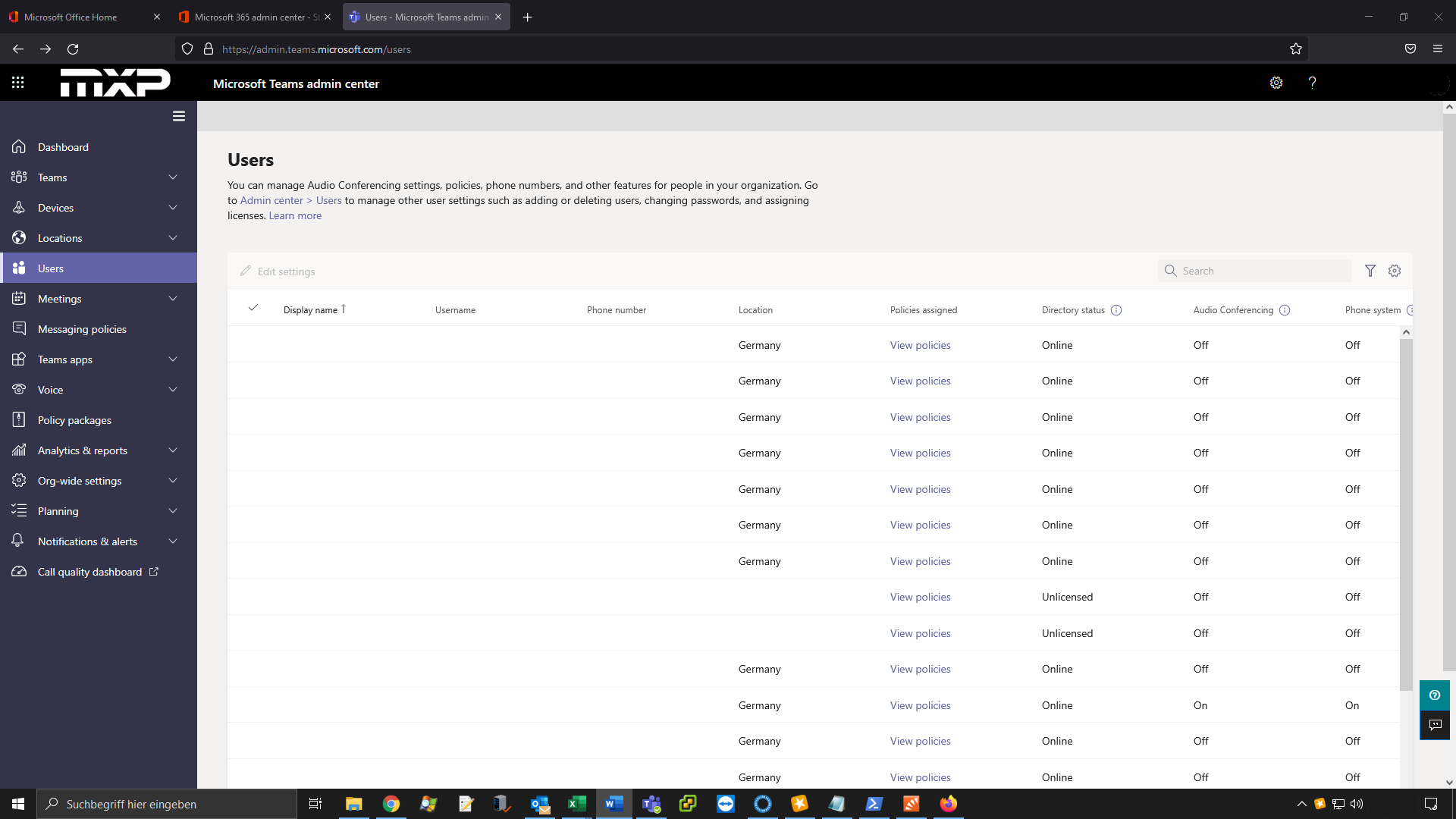
2. Navigiere nun zum Bereich “Users” und klicke auf “View policies” bei dem User, für den die neue Richtlinie gelten soll.
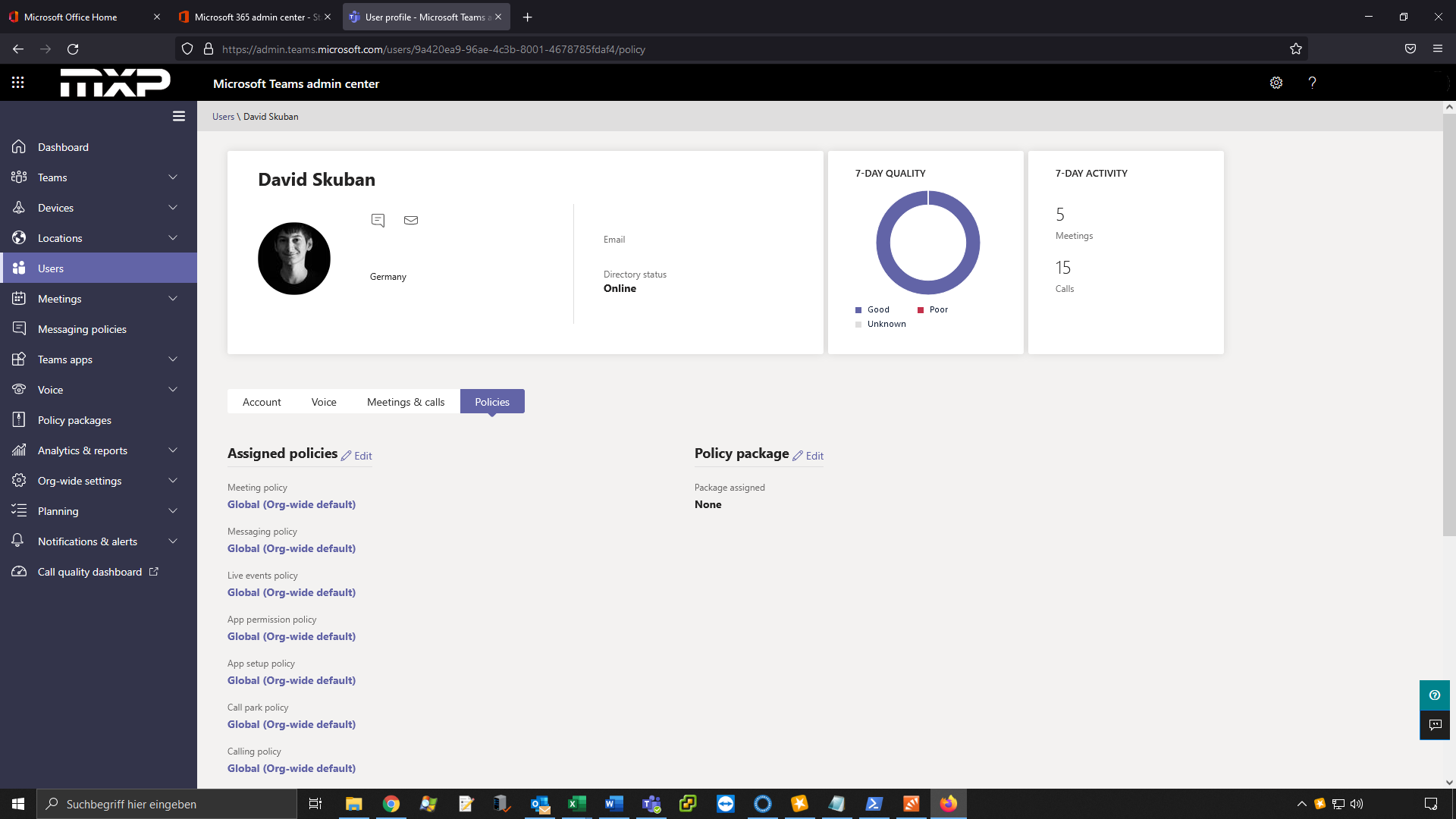
3. Neben “Assigned policies” auf “edit” klicken. Im drop-down Menü unter “Messaging policy” kann nun die neue Richtline ausgewählt werden. Auf “Apply” klicken um dies zu speichern.
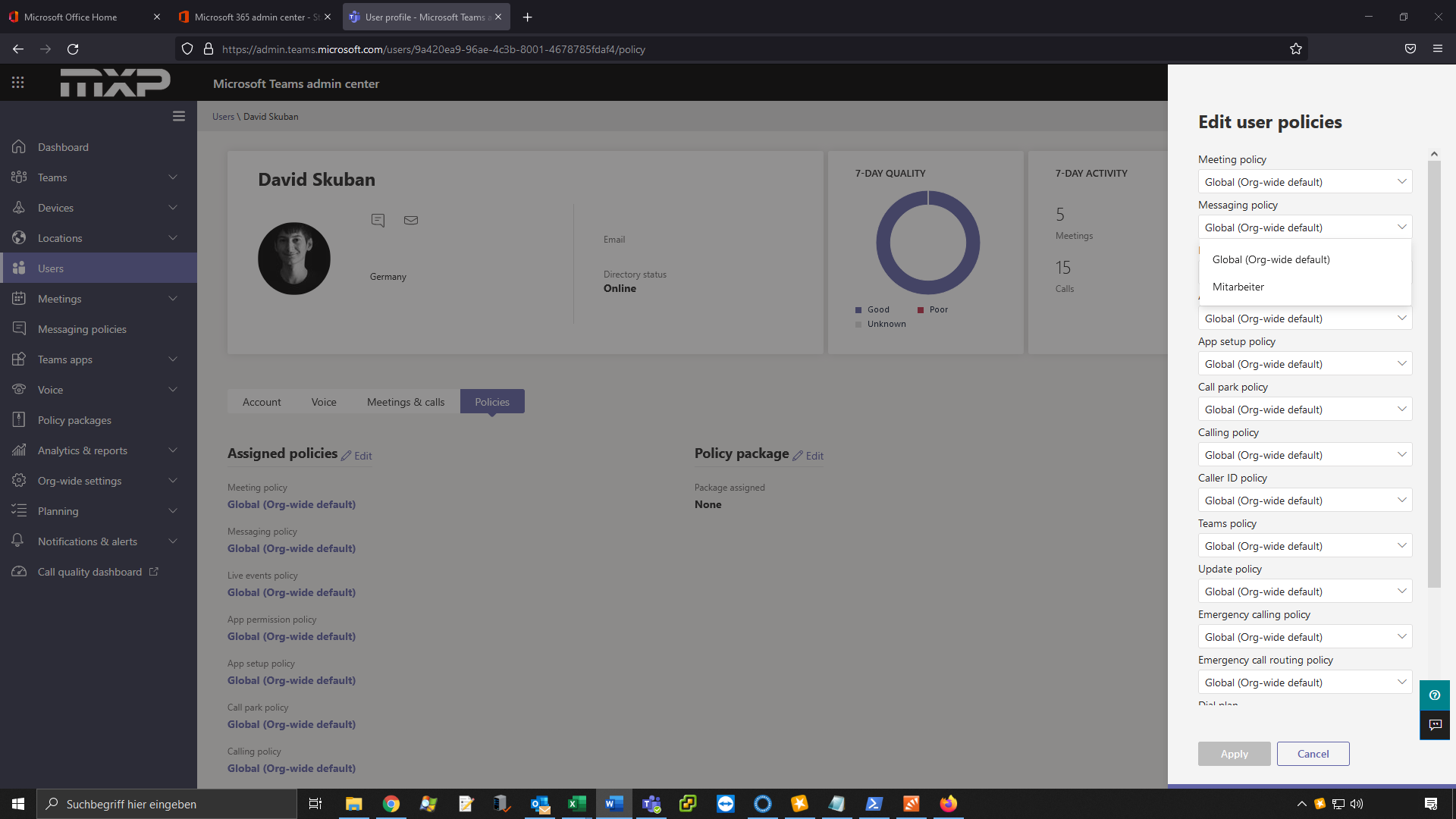
Es kann bis zu einer Stunde dauern, bis die Änderungen in Kraft treten und unter Anderem auch einen Neustart von Microsoft Teams erfordern.
Konfiguration der Nachrichtenrichtlinien für ein Team
Im kleineren Rahmen haben die Besitzer von Teams auch die Möglichkeit, Nachrichtenberechtigungen für die Team-Mitglieder zu konfigurieren:
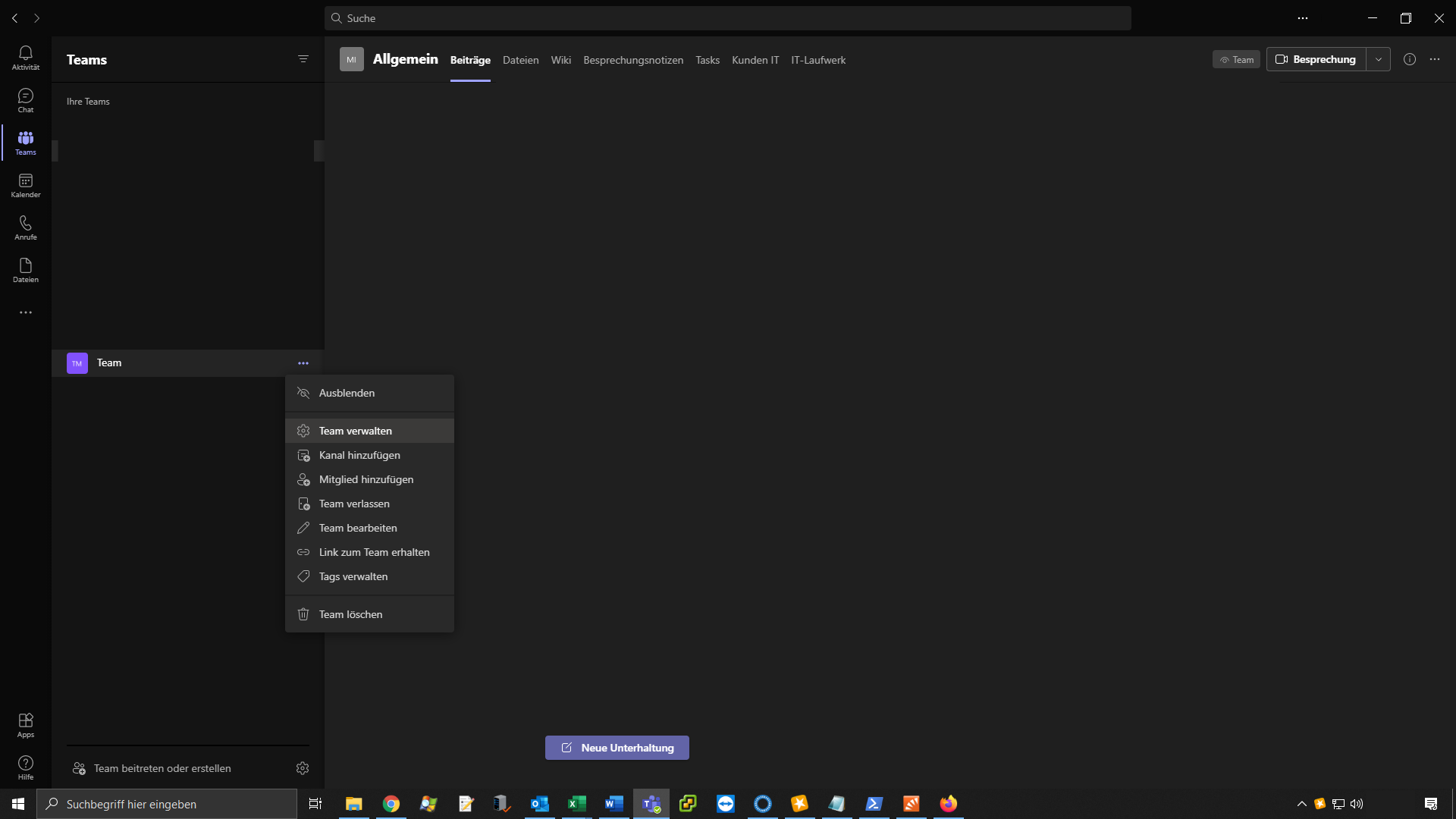
1. Navigiere in Microsoft Teams zu “Teams”. Klicke nun auf die drei Punkte neben dem Team das bearbeitet werden soll. Hier gelangst du über “Team verwalten” und “Einstellungen” zu den Nachrichtenrichtlinien.
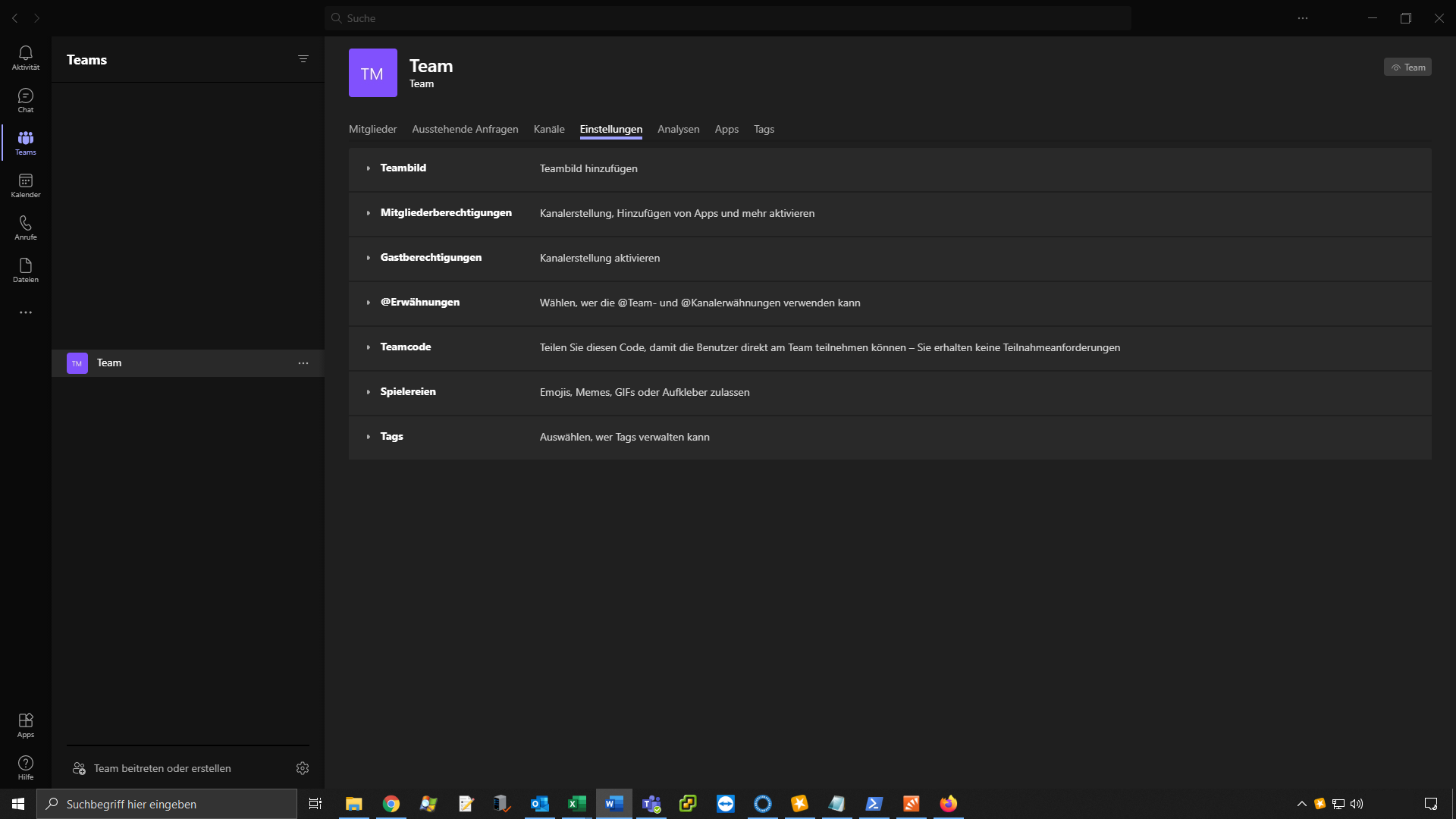
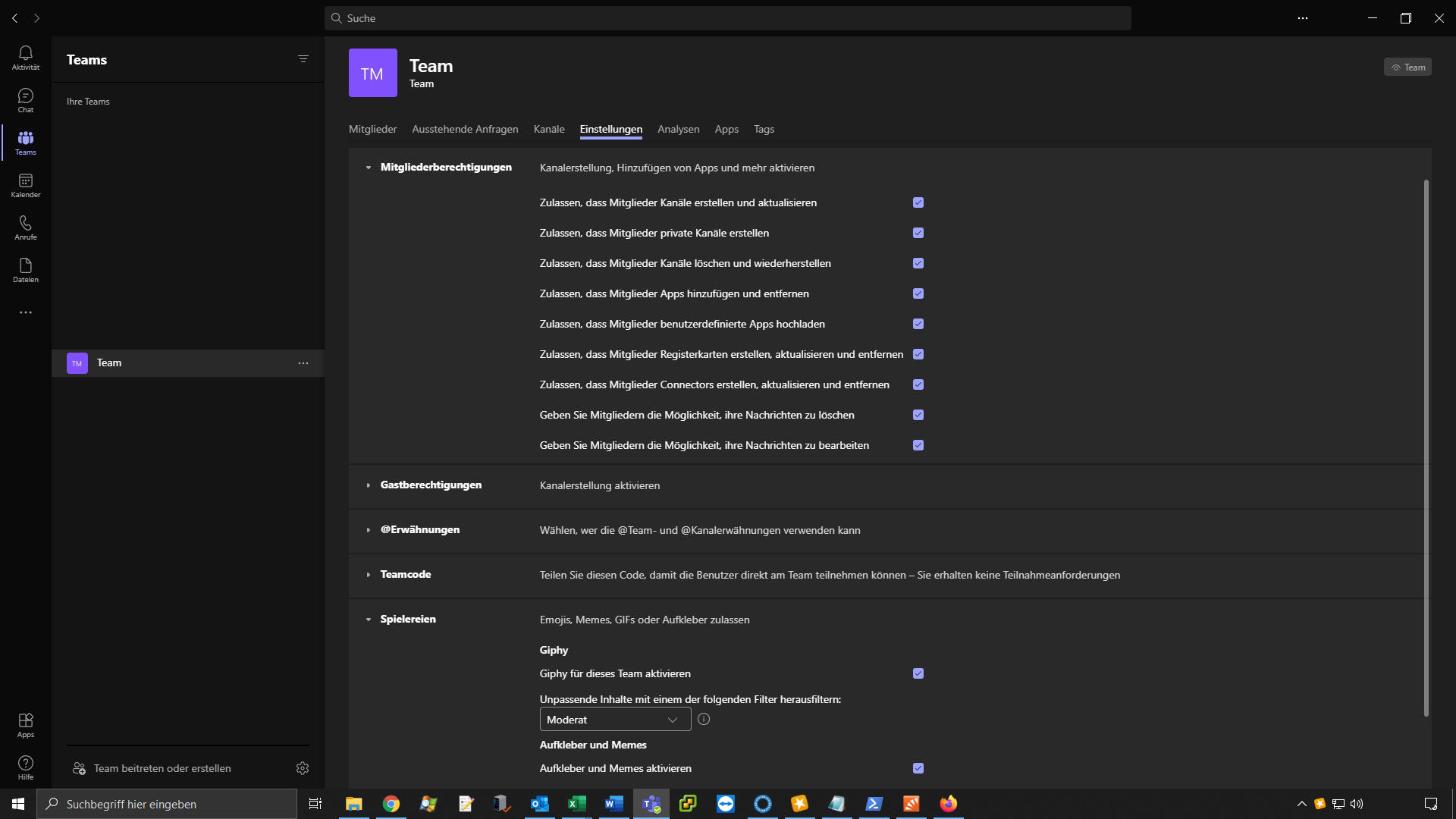
2. Hier können für die Teammitglieder des ausgewählten Teams ähnliche Einstellungen wie im Admin Center vorgenommen werden. Zum Beispiel die Möglichkeit Nachrichten zu bearbeiten oder zu löschen.
Das könnte dich auch interessieren
-
KI Meeting-Protokolle: Microsoft Teams Copilot vs. Meet Jamie vs. sally
KI-Meeting-Tools wie Jamie, Sally und Microsoft Teams Copilot erleichtern die Protokollierung und Zusammenarbeit im Mittelstand: Vollautomatische Notizen, datenschutzkonforme Dokumentation und maximaler Effizienzgewinn.
-
Microsoft 365 Copilot für Unternehmen: Produktivität und Prozessdigitalisierung
Mit Microsoft 365 Copilot erhalten Unternehmen eine intelligente Lösung, die alltägliche Aufgaben automatisiert und die Produktivität direkt im digitalen Workflow steigert.
-
MS 365 Lizenzprüfung und Optimierung – Wie du das Beste aus der Microsoft 365 Welt für dein Unternehmen rausholst
Eine regelmäßige Prüfung und Optimierung der Microsoft 365 Lizenzen ist für mittelständische Unternehmen ein wichtiger Hebel, um Kosten zu senken, Compliance-Risiken zu minimieren und die Nutzung der vorhandenen Tools zu verbessern. Durch eine gezielte Lizenzoptimierung kann die IT-Strategie schlanker, sicherer und leistungsfähiger gestaltet werden.