
Welche Zugriffsmöglichkeiten sind vorhanden?
Es gibt verschiedene Möglichkeiten um auf dein Cloud E-Mail Archiv zuzugreifen.
Mac Usern steht der Zugriff auf das Archiv via Browser zur Verfügung. Windows User können zusätzlich über einen Desktop Client sowie ein Outlook Add-In auf das Archiv zugreifen.
Welche Daten benötigst du zum Login im Mailarchiv?
Grundsätzlich benötigst du die URL zu deinem Archiv. Diese erhältst du, sobald dein Archiv fertig eingerichtet wurde. Sollte dir die URL nicht vorliegen, kannst du diese bei deinem Managed Service Provider anfragen.
Zusätzlich benötigst du einen Benutzername und ein Kennwort für dein persönliches Archiv. Für Microsoft365 Kunden ist das standardmäßig die E-Mail-Adresse und das zugehörige Kennwort. Sollten dir die Daten nicht vorliegen, können auch diese bei deinem Managed Service Provider angefragt werden.
Whitepaper
E-Mail-Archivierung
Alles was du wissen musst, auf einen Blick

Whitepaper
E-Mail-Archivierung
Alles was du wissen musst, auf einen Blick

Zugriff via Browser
Du kannst dein E-Mail Archiv mit Hilfe der Archiv-URL über deinen Browser erreichen. Sobald die URL eingegeben wurde, wirst du von einer Anmeldemaske begrüßt.
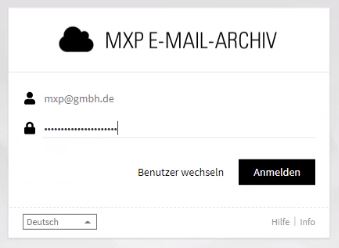
Nach dem Login erhälts du direkten Zugriff auf deine Archivstruktur. Hier kannst du deine E-Mails anhand verschiedener Faktoren suchen, Suchanfragen für späteren Gebrauch abspeichern, E-Mails herunterladen und ausdrucken.
Zugriff via Outlook Add-In
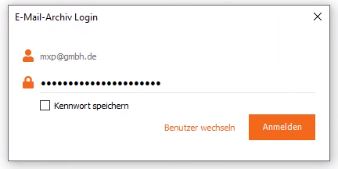
Nach der Installation des Add-Ins und einem Neustart von Outlook, findet sich der Reiter “E-Mail Archiv” in der Menüleiste.

Unter “Einstellungen” kann die URL deines Mailarchivs eingegeben werden. Beim Start des Add-Ins wirst du zum Login aufgefordert. Danach steht dir deine Archivstruktur zur Verfügung.
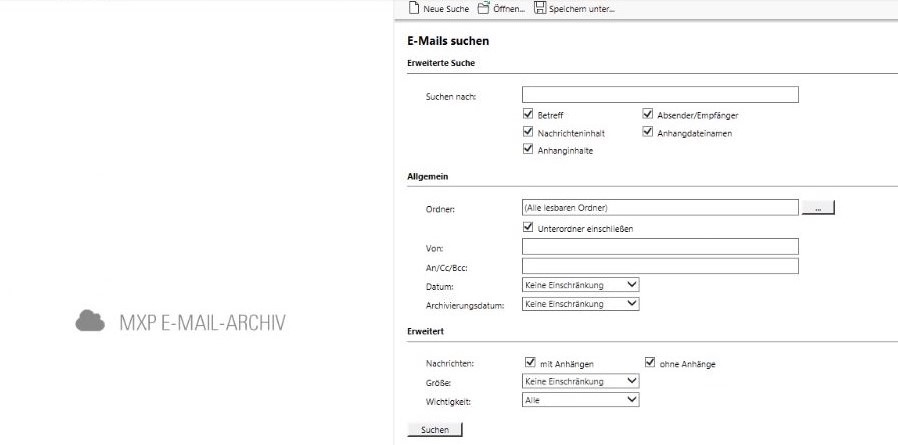
In deinem Archiv kannst du E-Mails öffnen, wiederherstellen und drucken. Außerdem steht dir eine ausführliche Suchmaske zur Verfügung um E-Mails nach verschiedensten Kriterien zu filtern.
Zugriff via Desktop Client
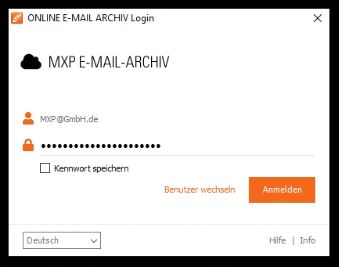
Zusätzlich zum Zugriff via Outlook Add-In und Browser, kann das Archiv auch über einen auf dem Desktop installierten Client erreicht werden. Nach der Installation des Clients, kannst du die Anwendung direkt öffnen und über deine Zugangsdaten starten.
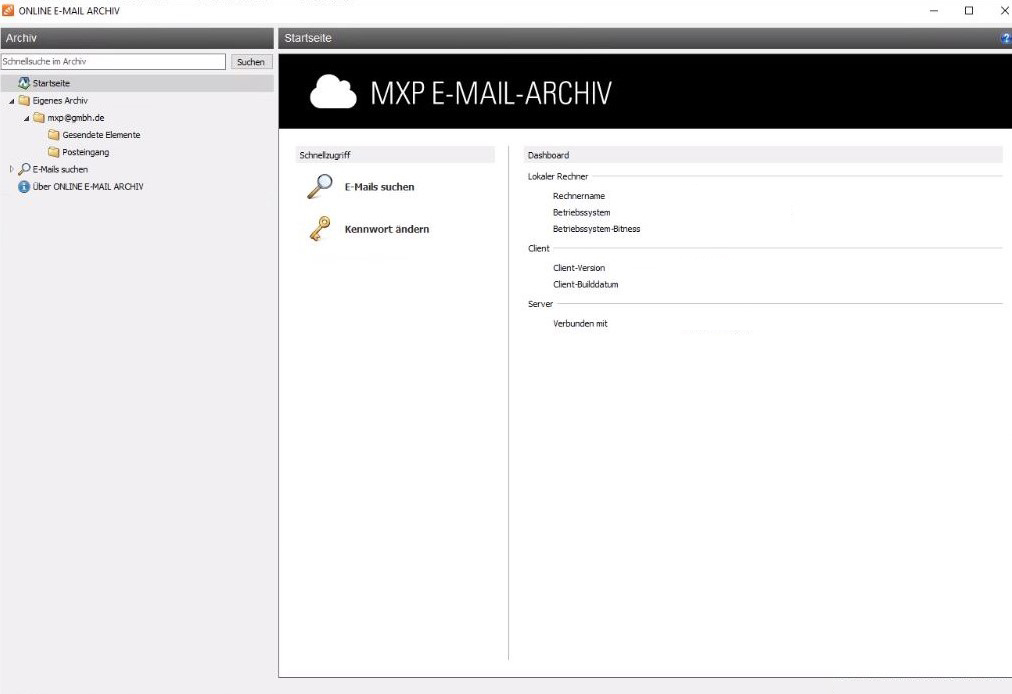
Danach steht dir deine Archivstruktur im Desktop Client zur Verfügung.
Das könnte dich auch interessieren
-
MailStore: So archivierst du deine Microsoft 365 E-Mails
Mit MailStore M365 archivierst du alle Microsoft 365 Mails GoBD- und DSGVO-konform. In dieser Anleitung erfährst du Schritt für Schritt, wie’s geht, und wie MXP dir als Managed Service alles abnimmt.
-
MailStore Cloud und Compliance: DSGVO, GoBD, Revisionssicherheit und Managed Services
MailStore Cloud und die Managed Compliance-Services von MXP bieten Unternehmen eine zuverlässige Lösung für gesetzeskonforme E-Mail-Archivierung nach DSGVO und GoBD. Mit automatisiertem Monitoring, On- und Offboarding sowie revisionssicherer Speicherung sind Unternehmen optimal gegen Datenschutzrisiken und rechtliche Prüfungen abgesichert.
-
MailStore Cloud vs. Alternativen
E-Mails enthalten oft wichtige Informationen, die du sicher und gesetzeskonform aufbewahren musst. Mit MailStore archivierst du deine E-Mails zentral, schützt dich vor Datenverlust und greifst direkt aus Outlook auf dein Archiv zu.