
Multi-Faktor Authentifizierung, kurz MFA, ist ein Anmeldeverfahren, welches sich seit geraumer Zeit einer größer werdenden Aufmerksamkeit in IT-Sicherheits Kreisen erfreut, da es den Identitätsdiebstahl erheblich erschwert. Bei MFA wird nicht mehr wie bisher nur auf einen Benutzernamen und ein Passwort zum Login gesetzt, sondern zusätzlich auch noch auf weitere Authentifizierungsmethoden wie das Beantworten verschiedener Personen bezogener Fragen und die Bestätigung eines Codes via SMS, E-Mail, oder durch eine Authentifizierungs App auf dem Smartphone.
2-Faktor Authentifizierung, kurz 2FA, ist ein ähnliches Schema und eine Unterkategorie von MFA, bei welcher anstelle von mehreren verschiedenen Authentifizierungsmethoden für einen Login nur auf 2 verschiedene Methoden, wie zum Beispiel ein Passwort und das Bestätigen eines Codes auf dem Telefon gesetzt wird. MFA und 2FA werden zur Verbesserung der Sicherheit von Benutzerkonten und zum Schutz vor Identitätsdiebstal von immer mehr Firmen als Standard gesetzt, ein großer Vorreiter hierbei ist Microsoft, da bei neu eingerichteten Microsoft 365 Konten mittlerweile MFA/2FA standardmäßig aktiviert ist.
Es gibt jedoch Fälle, in denen MFA oder 2FA die Administration von Microsoft 365 Konten erheblich erschwert, beziehungsweiße nicht vom Kunden gewünscht sind. In solchen Fällen kommt man nicht um die Deaktivierung der MFA/2FA herum, jedoch ist dies nicht so einfach, weshalb wir Ihnen im Folgenden zeigen, wie Sie für Ihre Organisation oder Einrichtung die MFA/2FA selbst deaktivieren können.
1. Im Microsoft 365 Admin Center einloggen
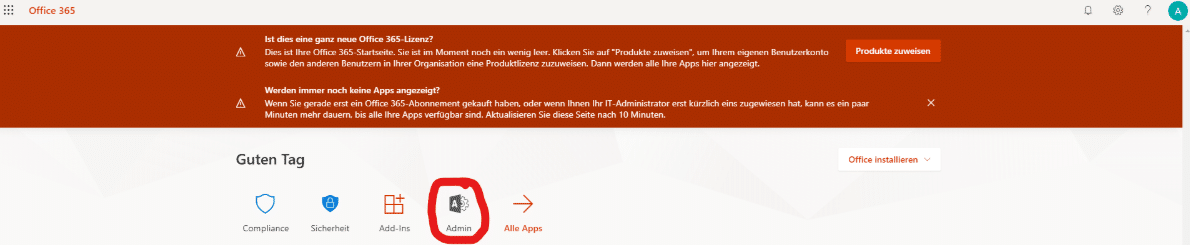
Hierzu muss man https://portal.office.com aufrufen und sich zuerst mit dem Organisationsadmin anmelden. Sobald man angemeldet ist, muss man auf das „Admin” Logo klicken, um zum Admin Center zu kommen.
2. Azure Active Directory aufrufen
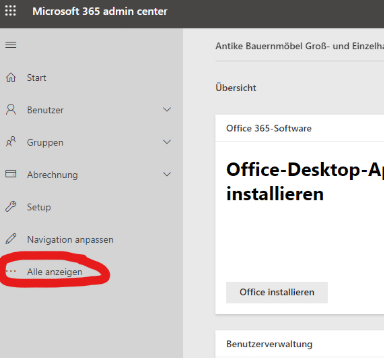
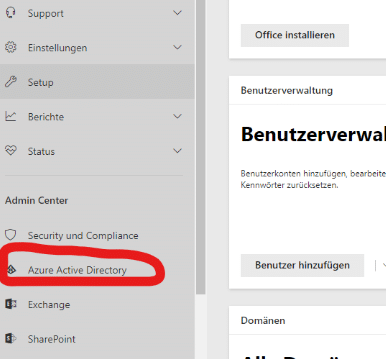
Nachdem man im Microsoft 365 Admin Center ist, muss man nun zuerst links im Menü auf „Alle anzeigen” klicken und daraufhin unter der Kategorie „Admin Center” die Azure Active Directory aufrufen.
3. MFA/2FA deaktivieren
Als nächstes muss man im Azure Active Directory Admin Center nochmals auf „Azure Active Directory” im Menü auf der linken Seite klicken.
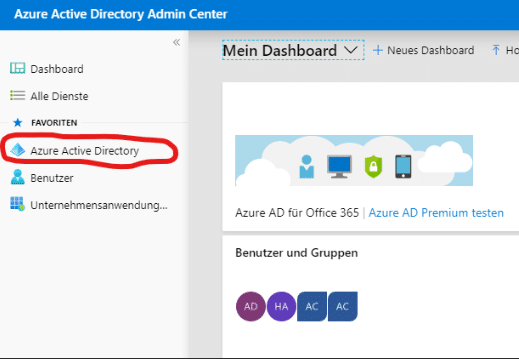
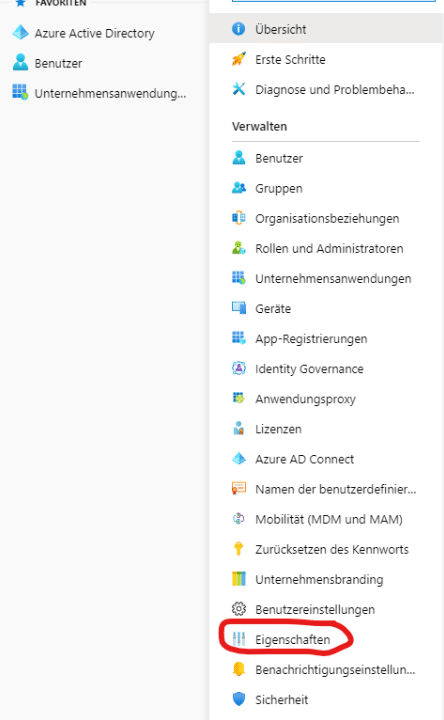
Daraufhin öffnet sich ein Untermenü, worin man den Unterpunkt „Eigenschaften” auswählt.
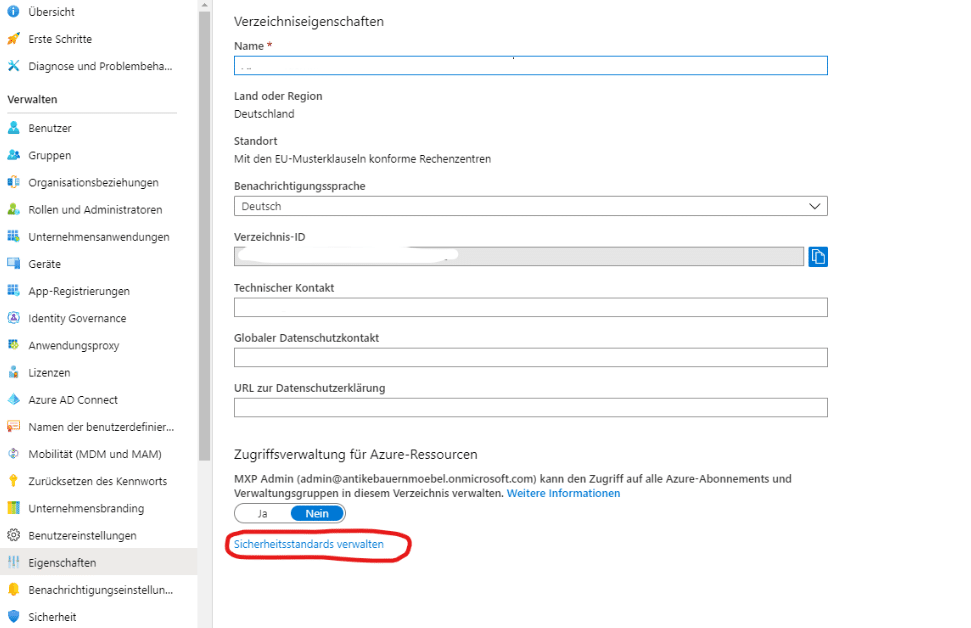
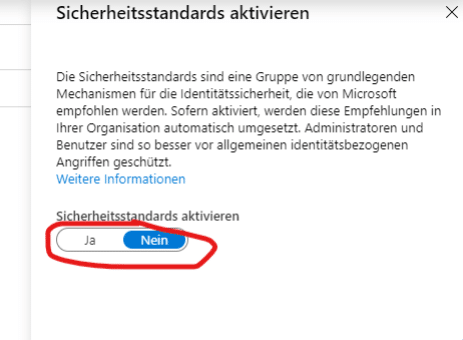
Sobald man die Eigenschaften aufgerufen hat, muss man nun am Ende der Seite auf „Sicherheitsstandards verwalten” klicken um im darauf folgenden Menü den Punkt „Sicherheitsstandards aktivieren” auf “Nein” setzen.
Nachdem man diese Schritte durchgeführt hat, sollten keine MFA/2FA Abfragen mehr kommen. Dies kann man überprüfen, indem man sich nochmals als Kunde, bzw. mit dem Kunden Administrator Konto einloggt und überprüft, ob die Abfrage nun erscheint, oder nicht.
Wie du MFA/2FA bei Microsoft 365 für einzelne User deaktivierst, erfährst du hier: https://www.mxp.de/mfa-2fa-bei-einzelnen-microsoft-accounts-deaktivieren/
Kommentare
17 Kommentare zu „MFA/2FA bei Microsoft 365 Deaktivieren“
-
Hallo MXP,
bei uns in der Firma haben wir das Problem das trotzdeaktiviertet 2FA Einstellungen im Azure und bei den Benutzern, bei einem Benutzer die Abfrage nach einem Code aus einer Authenticator App erscheint.
Da dieser Benutzer aber die App nicht mehr hat, kommen wir auch nicht mehr an diesen Code ran.
Haben Sie da einen Ansatz?-
Hallo Felix,
vielen Dank für Deine Nachfrage. Es besteht die Möglichkeit die 2MFA in der Azure Active Directory zurückzusetzen und zu re-registrieren. Dazu in der Directory den gewünschten Benutzer und dann unter “Verwalten” die “Authentifizierungsmethoden” auswählen. Hier kann die Handy-App als Authentifizierungsmethode entfernt und eine neue ausgewählt werden.
-
-
Sicherheitsstandards.
Es heißt Standard – nicht Standart. Was ist daran so schwierig?-
Danke für die Mithilfe Frank, wir haben die Textpassagen korrigiert.
-
-
Die Leute in den Kommentaren die sich hier freuen kommen irgendwann wütend zurück, wenn sie gehackt wurden 😀
-
Hallo Daniel, danke für Deinen Kommentar. Natürlich können wir Dir nicht widersprechen was die fehlende Sicherheit ohne MFA/2FA angeht. In manchen Fällen ist es jedoch notwendig dies zu deaktivieren, wenn auch nur vorübergehend, deswegen die Anleitung dafür. Wir empfehlen aber natürlich jedem, MFA/2FA zu aktivieren.
-
-
TOP! Bei Microsoft selber nicht fündig geworden. Mit dieser Anleitung hier nach 2 Minuten das Problem beseitigt. Vielen Dank!
-
Na super, so schaltet man 2FA aus und hat nur noch Kennwortschutz zu O365.
Bequemlichkeit: 100 Punkte. Sicherheit: 0 Punkte …-
Danke für deinen Kommentar, das ist richtig. Dieser Beitrag ist eine Anleitung, um 2FA bei Microsoft zu deaktivieren. In der Regel wird 2FA nur für einzelne Mitarbeiter deaktiviert. Ein Update ist bereits in Arbeit – hier erklären wir dann, wie 2FA ausschließlich bei einzelnen Microsoft 365 Accounts deaktiviert werden kann.
-
Genau diese Anleitung interessiert mich. Habe bereits Richtlinien zum bedingten Zugriff und auch Ausschlüsse, trotzdem kommen bei den Ausnahme-Konten weiter Abfragen. Gibt es die Anleitung bereits?
-
Hallo Oliver, vielen Dank für deinen Kommentar! Gerne kannst Du Dich telefonisch an unseren Support unter 0821-9995330 wenden. Die Kollegen helfen dir gerne weiter.
-
-
-
-
Supper Hilfe kann mich jetzt wieder mit Fremdsoftware (Mail) anmelden.
-
Funktioniert super, aber leider nicht für Gastbenutzer.
-
DANKE! Ich hab jetzt fast ne Stunde gesucht.
-
Vielen Dank, hat mir prima geholfen!
-
Vielen Dank für die sehr gute und präzise Anleitung.
-
Kurz und knapp.
TOP!


Das könnte dich auch interessieren
-
Sicherer E-Mail Versand aus Lexware via OAuth2 – So richtest du Microsoft 365 in Lexware ein
Diese Anleitung zeigt Schritt für Schritt, wie der Versand aus Lexware über Microsoft 365 sicher und komfortabel bleibt. Warum die Umstellung wichtig ist, wie die Einrichtung funktioniert und wie du mit der BCC-Funktion alle Mails archivieren kannst – das alles erfährst du hier übersichtlich und praxisnah.
-
Hubspot ohne Google Fonts verwenden
Im Januar 2021 hat das LG München ein Urteil bezüglich der Verwendung von Google Fonts auf Websites gefällt und somit generell die Möglichkeit eingeräumt, Schadenersatz für die Verwendung von Google Fonts zu fordern. Wie man dennoch die Google Fonts DSGVO-konform verwenden kann, erfährt du hier.
-
symfony CLI 5.3 App in ein PHAR packen
Portables PHAR stellt bestimmte Anforderungen an eine App. Eine CLI App eignet sich hervorragend, um wiederkehrende Probleme der Software-Entwicklung nachhaltig zu lösen. Die Stolperfallen einer Standard-CLI in ein PHAR zu packen sind vielfältig. So geht’s bei Symfony 5.3




Schreibe einen Kommentar